
DubstepCat
-
Posts
55 -
Joined
-
Last visited
-
Days Won
5
Posts posted by DubstepCat
-
-
Только что, Olivier сказал:
Но пенициллина в какой-то отрезок времени не существовало даже в наработках так же как и Ктулху. Но ведь нашлись умельцы и придумали совершенно новые вещи , которые актуальны в своих сферах по сей день
Плесень существовала независимо от того, знал о ней человек и нет ). Флеминг не изобрел пенициллин, а открыл его. Опять же я считаю, что это немного другая тема -
Только что, Elwlado сказал:
а. сундуки бала, не?
Не то откуда он падает. А кто его отрисовал и внёс в игру
-
8 минут назад, Olivier сказал:
Образ Ктулху появился в 1928 году. Даже века не прошло с появления столь культового создания. Впрямь думаешь что за почти 100 лет все возможное было придумано? По той же логике и лекарства от рака никогда не будет , ведь все что можно уже мелькало
Мне кажется наука и медицина это немного другое. Но даже там ученые руководствуются чужими исследованиями, цитируют друг друга, актуализируют чужие исследования.
-
Только что, Elwlado сказал:
пятница 13-го, посмотри фильм, охренеешь
Я про происхождения костюма в игре
-
1 минуту назад, Olivier сказал:
Ну касательно тебя Я и дал уточнение , что это
либо очень хорошая адаптация , грамотно сделанная
либо трата таланта на этот лягушатник , а мой тейк не более чем шиза из-за схожести не с самим персонажем , а со скином на персонажа.
это конечно все круто и классно , но кто-то дает миру Джейсона Вурхиза , а кто-то дает Маньяка в маске. Меня в таких случаях абсолютно не волнует кто, что и через какую призму прогонял идею и как потом оправдывается, что товарного знака нет на образ
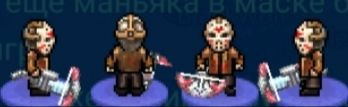
Ну почему трата таланта. Я же участвую тут по своему собственному желанию. Всегда интересно что-то порисовать и повыдумывать
-
Только что, Olivier сказал:
Ну касательно тебя Я и дал уточнение , что это
либо очень хорошая адаптация , грамотно сделанная
либо трата таланта на этот лягушатник , а мой тейк не более чем шиза из-за схожести не с самим персонажем , а со скином на персонажа.
это конечно все круто и классно , но кто-то дает миру Джейсона Вурхиза , а кто-то дает Маньяка в маске. Меня в таких случаях абсолютно не волнует кто, что и через какую призму прогонял идею и как потом оправдывается, что товарного знака нет на образ
Я не знаю происхождение конкретно этого костюма. Возможно его сами разработчики в игру ввели?
-
55 минут назад, Olivier сказал:
Орехо -мне как человеку посвятившему лиги легенд семь лет исключительно хочется просто плеваться в этого человека который посмел добавить персонажа Ли Сина на этот конкурс. В этой игре уже есть персонаж из лиги которого назвали Жандарм ( скопировав Кледа 1 в 1) гениальный рисовака. Как таких на работу принимают понятия не имею
Мэй - сам автор говорит что взял персонажа костюм точнее из реальной жизни из истории и тому прочее. Я вот искренне не понимаю зачем вы фэнтези игру добавлять исторические наряды и тому подобные вещи. уже тогда просто на все следующие конкурсы копировать и исторические костюмы каких-нибудь самураев Генералов полководцев красочные наряды королей и так далее и все будем дружно получать по 5000 или 10 000 чудо монет и вообще не знать бед
селестия(шиза)- первонаперво хочу сказать что тут я не уверен но я заметил сходство супер персонажем из той же лиги легенд Лилией в одном из её Скинов. если я ошибаюсь то это банально трата таланта на участие в этом конкурсе если я не ошибаюсь то это очень грамотная адаптация персонажа с глобальными изменениями и в данном случае я хочу сказать что человек молодец и у меня нет претензий к подобного роду вдохновениям
элементалист - ну это просто какой-то собирательный образ с жирнющий кидающиеся в глаза элементами других персонажей ММО игр и прочего. Я думаю если тщательно полазить в интернете то можно найти копию данного костюма в соотношений один к одному. очень интересно что костюм отнесли в разряд тех которые задавали тон всему конкурсу хотя костюм появился незадолго до окончания приема заявок так что кому и что он там задавал мне не ясно
творец - ну как оказывается можно не только воровать идеи из других проектов а ещё и самого варспира и получить за это 5000 чудо монета почему бы и нет. Бан
В целом в этом году всё относительно цивильно касательно кражи идей. в прошлогодних конкурсах я мог бы сейчас разойтись на резню ибо там воровали все и отовсюду или так называемое вдохновлялись.
Запятых не будет. Голосовой ввод еще такое не умеетА еще некий Мурлыка Всемогущий очень сильно наводит на кроля из Алисы в стране чудес.
Наверно странно что к кому то претензий нет , а с кем то хочется провести разговор на тему легита
Мой костюм - собирательный образ. Точно такой же как остальные устоявшиеся фентезийные герои: кентавры, минотавры, гоблины, орки, эльфы. Список можно продолжать. Конечно же не я их придумал, это лишь моя интерпретация. (Если уж ты играешь в лигу, не значит же что я оттуда костюм слизал, я же даже мудборд в конце своей работы приложил.)
Если уж на то пошло, во всех рисунках есть заимствование, от этого к сожалению никуда не деться. Заимствование бывает глупым и бездумный, а бывает хорошим. Хорошее оно, когда автор прогоняет чужие идеи через призму своего собственного видения и комбинирует их со своими идеями. На эту тему можно прочитать книгу Остина Клеона "Кради как художник".
Разве @Тaнис придумал рисовать бесформенных энергетических персонажей, конечно нет. Разве @Aikko Warspear придумал рисовать жутких монстров, конечно нет. Разве @Питьчай придумал рисовать карнавальные костюмы, конечно нет. Вся суть в том, чтобы собрать по крупицам идеи и визуальные образы, что тебе нравятся. И создать на их основе что-то свое. Оно обязательно будет схоже с чем-то, но не всегда это наглый плагиат. -
Поздравляю победителей
- Тaнис and Aikko Warspear
-
 1
1
-
 1
1
-
28 минут назад, Панда Варварская сказал:
А, ну норм тогда, просто мало ли случайно так вышло, бывает, когда долго рисуешь, можешь не замечать какие-то вещи во время работы

часто такое происходит) а так да, я специально кое-где лайн оставил
-
-
9 минут назад, Панда Варварская сказал:
Прикольно, только сейчас рога кажутся отдельными от головы и волос из-за тёмного контура(на листиках особенно), у тебя просто везде более мягкие контуры, а тут такой «чёрный»
а так спидпэнты это хорошо

Я так захотел, чтож теперь поделать
-
-
Добавил в тему артик
-
10 минут назад, mashunecka сказал:
Очень красивая работа!!

Рожки, ушки , таких в игре точно еще не делалицвета очень приятные и гармоничные
Нет слов чтоб описать на сколько это чудесно вышло , но цифры помогут.. 10/10! 😭💕
Натыкалась кстати на эти артики в пинтересте , тоже понравились очень
По правому составляла скин в одной игрушке даже *~*
Большое спасибо! Давно была идея сделать подобный костюм, но до реализации не доходила -
13 минут назад, Enot сказал:
Не, мне хватило конкурса рисунков, где я случайно в призовое место залетел

После таких работ, как эта, я могу даже не пытаться)
Мой удел конкурсы рассказов и косплея)
Очень самокритично, мне всегда нравились твои работы. Лично мне их не хватает
-
6 часов назад, Powelitel сказал:
Нихрена себе ты явно художник слушай а сделай вариант с длинными волосами как на арте и с цветом зелёным и отдельно белым
Если будет время, попробую
6 часов назад, Enot сказал:Бесподобно, однозначного)
Добавил в топ 3 сильнейших работ на своё мнение)
А что не так с золотой бронёй(
Очень хотелось бы увидеть твою работу
-
8 минут назад, Nmac сказал:
О, наконец-то достойный костюм, я кстати тоже хотел что-то подобное в этом году сделать, но дальше пары набросков дело не дошло.

Желаю вам победы в конкурсе, хотел бы увидеть данный костюм в игре!
(а не очередное непонятно что в золотой броне
 )
)
Тонкий намёк)
-
Гигантский труд проделан, лайк за это. Единственное, тёмный текст на тёмном фоне читать сложно
-
-
4 минуты назад, Тaнис сказал:
Красиво сделано
Спасибо
-

❀ Селестия ❀
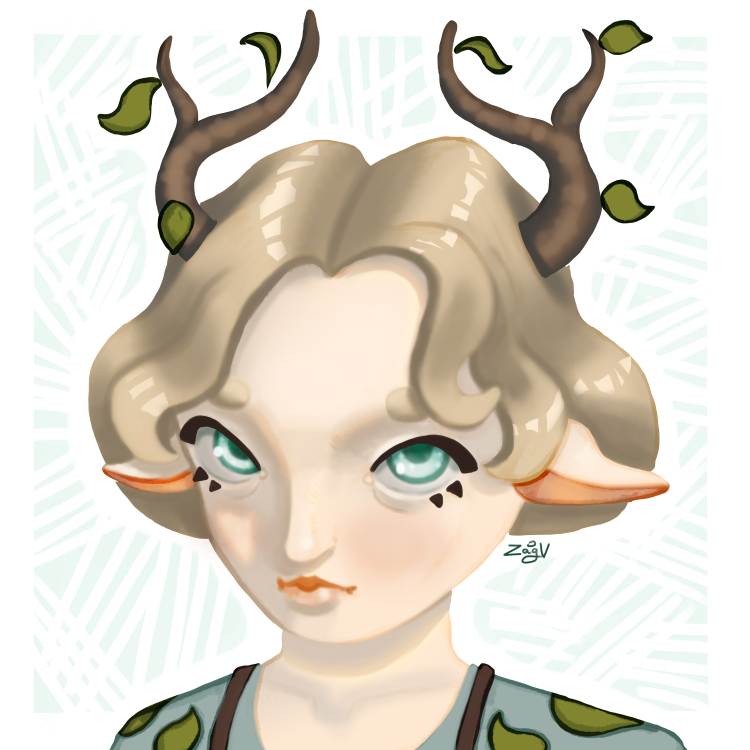
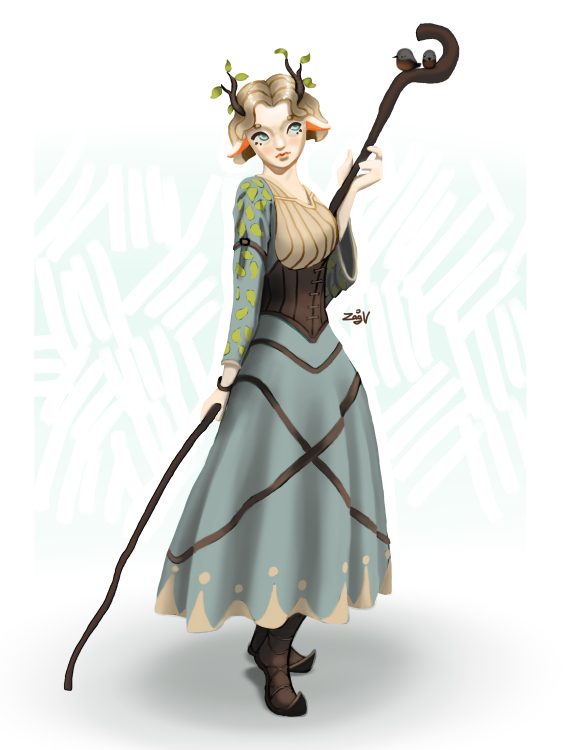
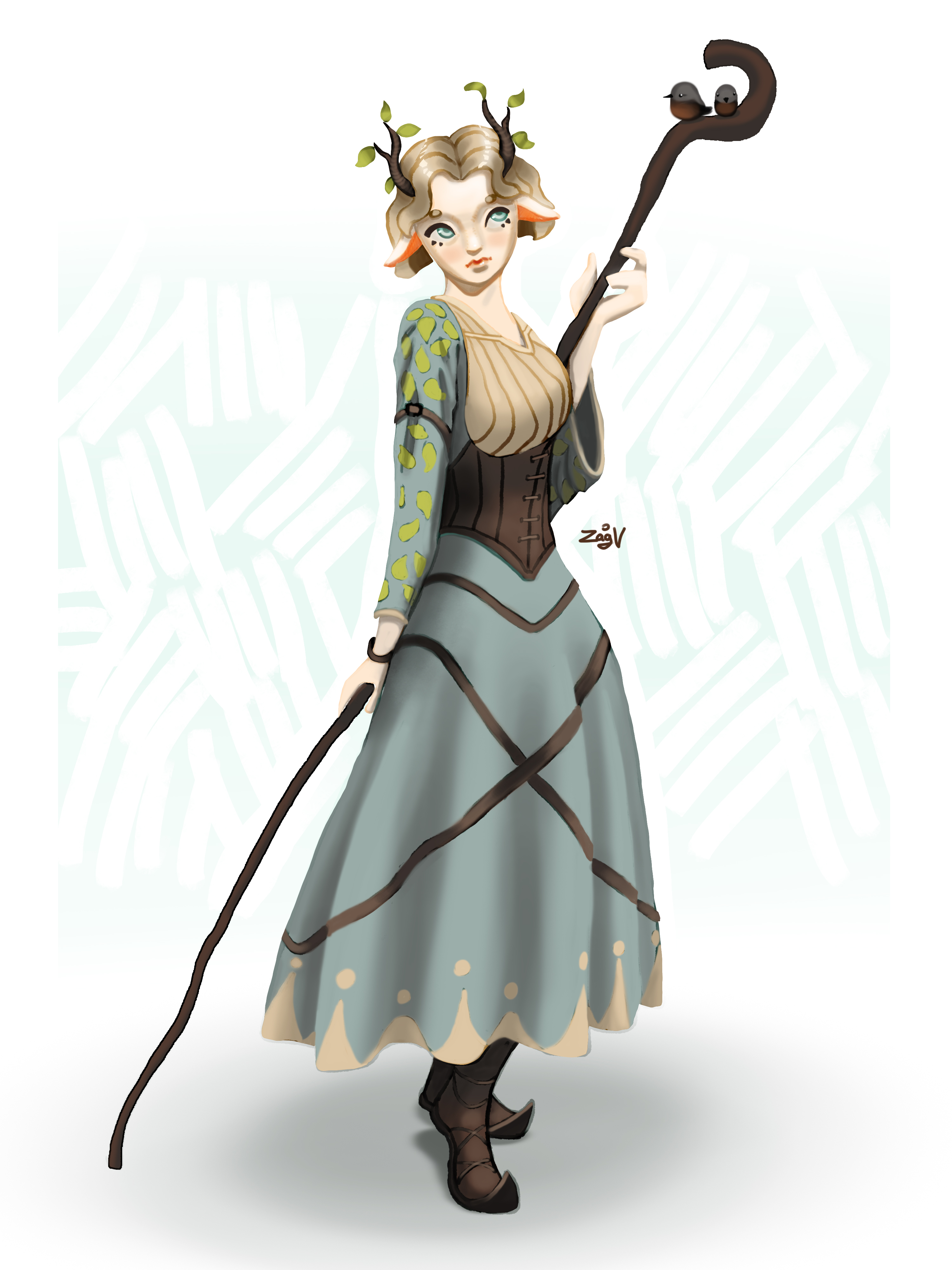
В гуще волшебного леса, где лучи луны танцуют среди древесных вершин, расцветает удивительное создание - Селестия. Ее изящное тело украшено мягким платьем цвета лазури, словно лунный свет прикоснувшийся к ее коже. Ее рога, изогнутые как полумесяцы, украшены листьями, хранящими знания древних времён.
На ее голове волосы сплетённые словно из золотистых лучей заката. Глаза Селестии - озёра чистой воды, в котором отражаются звезды ночного неба. Их взгляд полон мудрости и загадок, словно она знает тайны вселенной, недоступные обычным смертным.
Она носит легкое платье с кожаным корсетом, которое шепчет при каждом ее шаге, будто призывая к таинственному путешествию. Ее шелковистая кожа, словно созданная из утренней росы, позволяет ей парить над землёй с лёгкостью и изяществом. В её голосе звучит мелодия леса, пение водопадов и шёпот ветра, призывающие к согласию с природой.
Селестия - хранительница тайн леса, покровительница всех его обитателей. Её сердце наполнено добротой и мудростью, душа - светом звёзд, вечно связанных с бесконечной прелестью природы. Встреча с ней - как встреча с самим лесом: Волнующая, величественная и незабываемая.
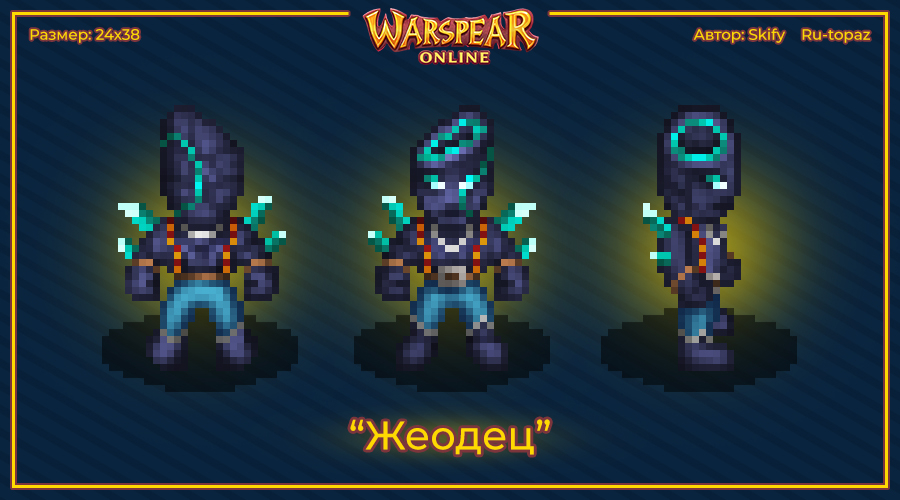
❀ Внешний вид ❀
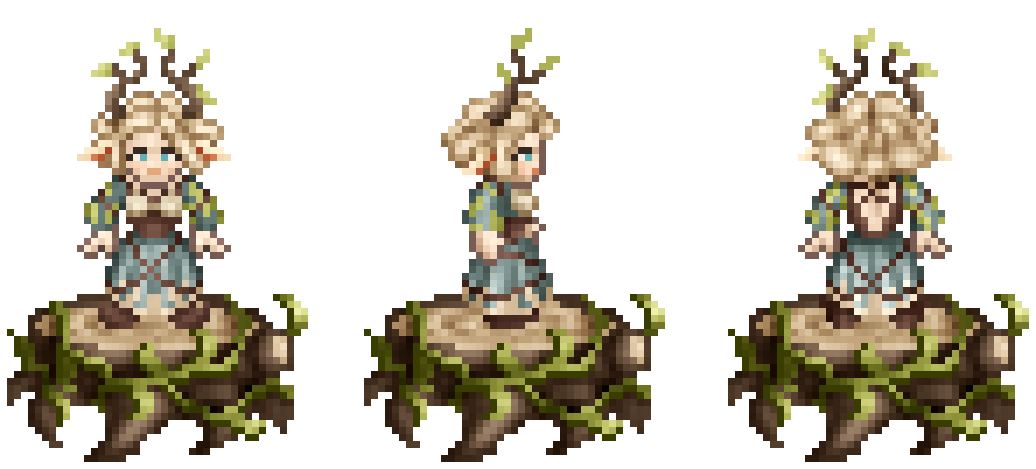
Чистый png:Спойлер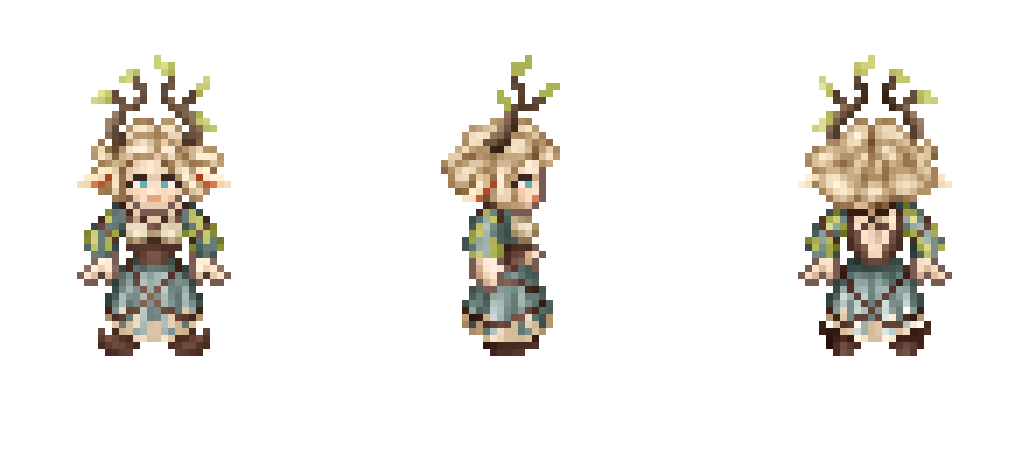
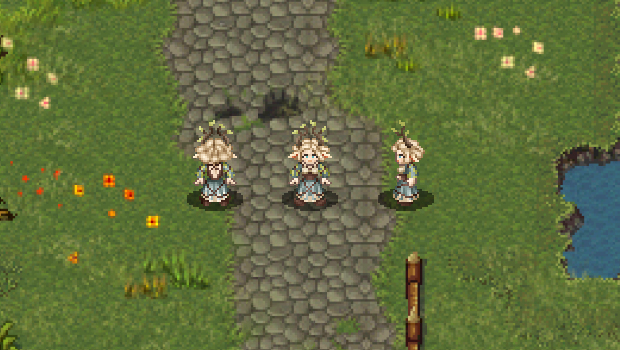
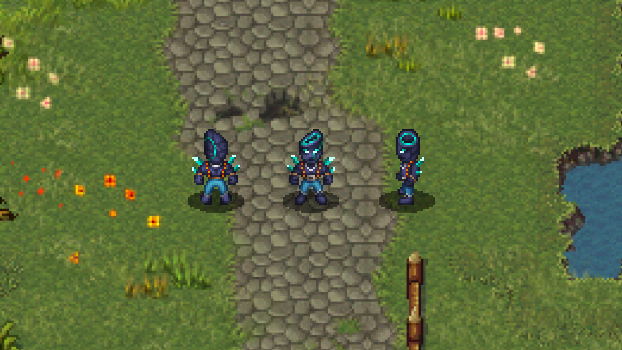
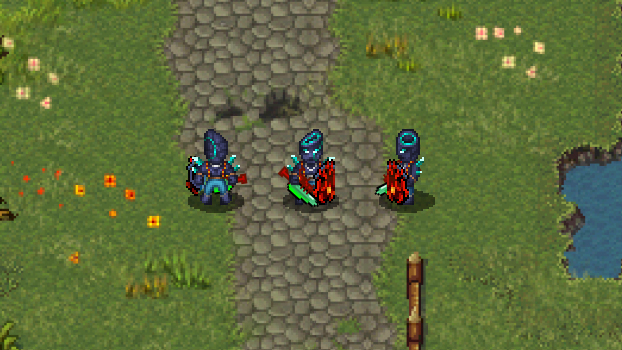
❀ Обзор в игре ❀
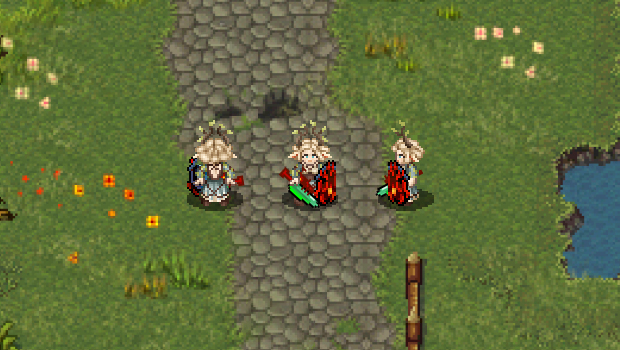
❀ Анимации ❀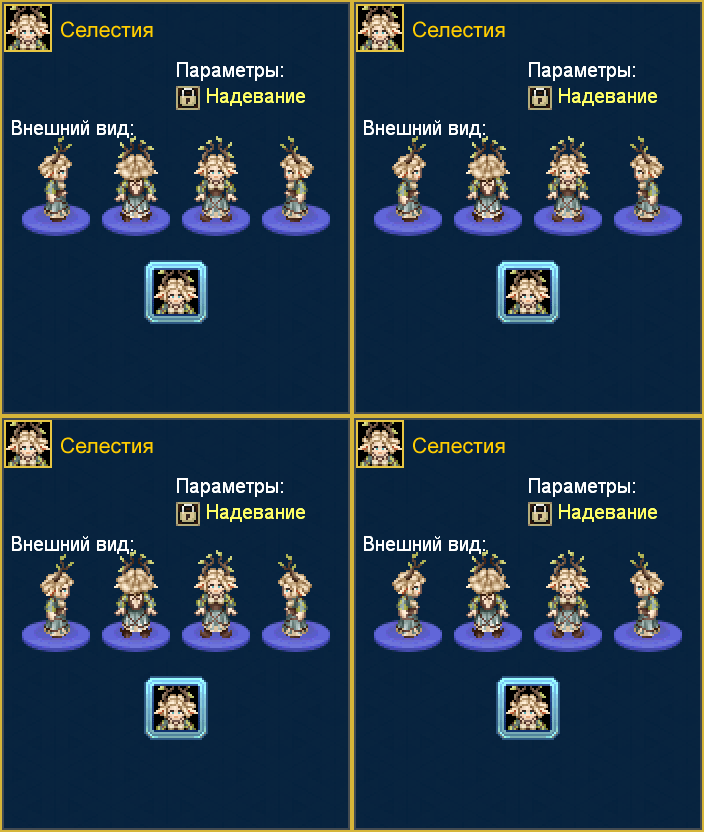
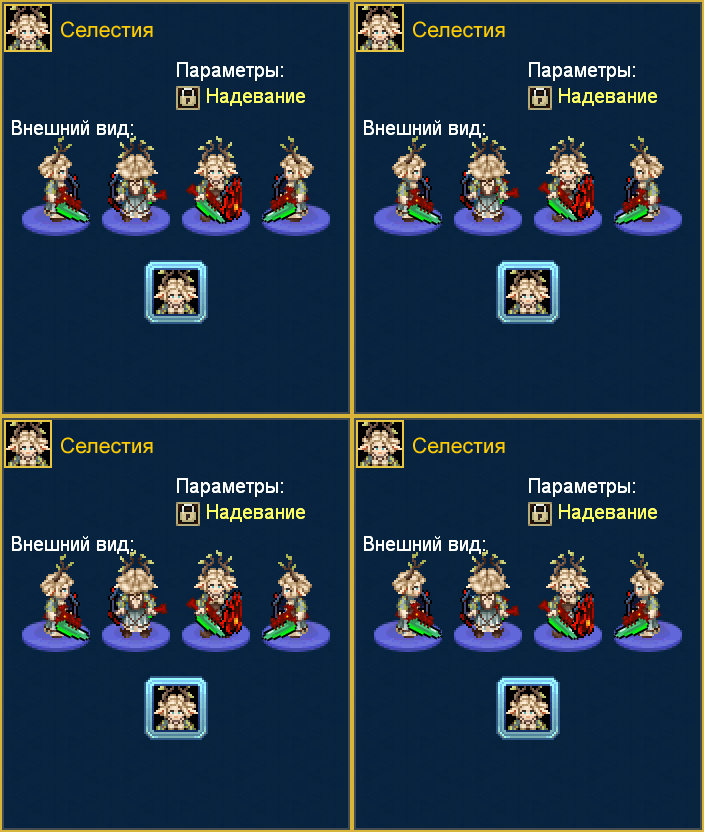
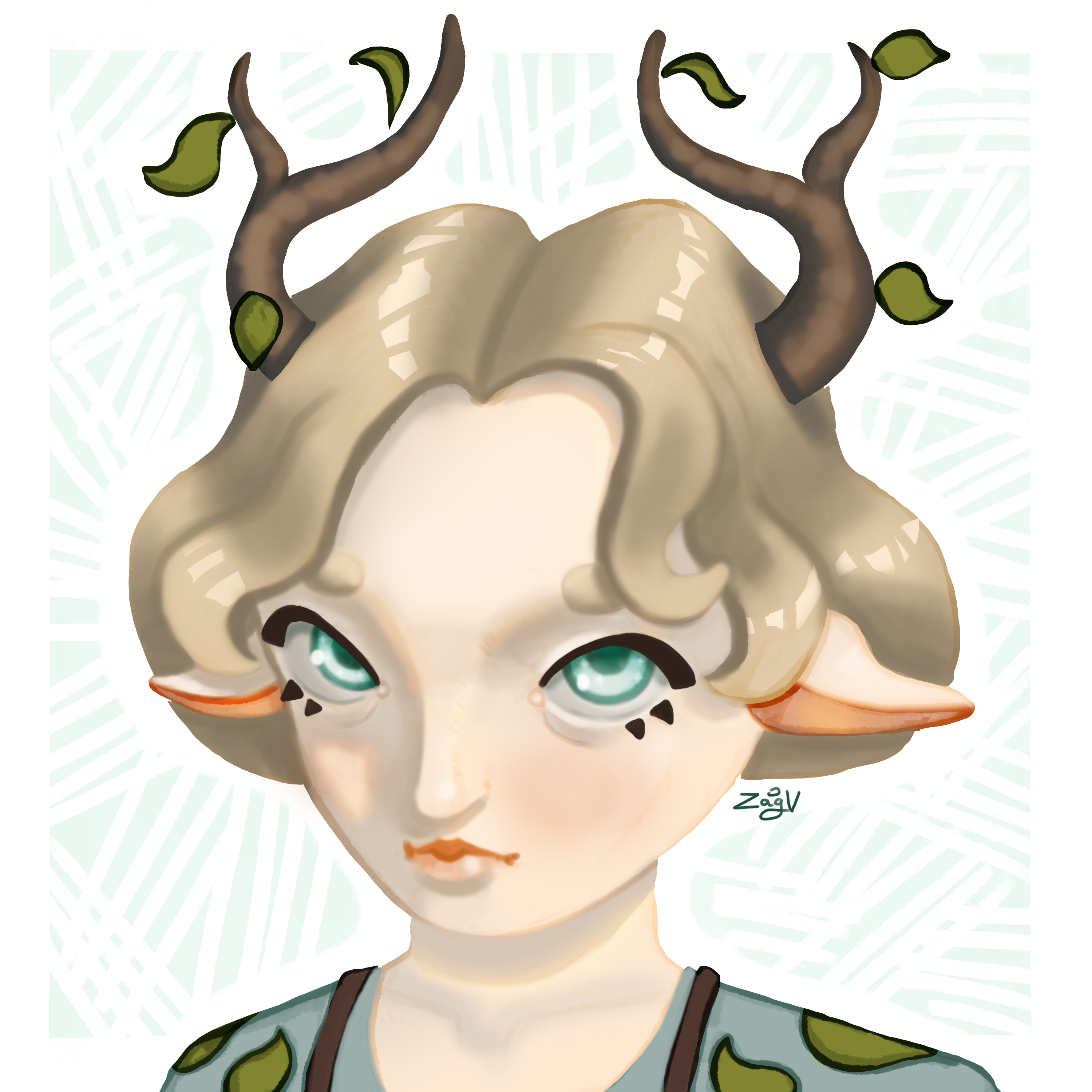
❀ Мудборд ❀
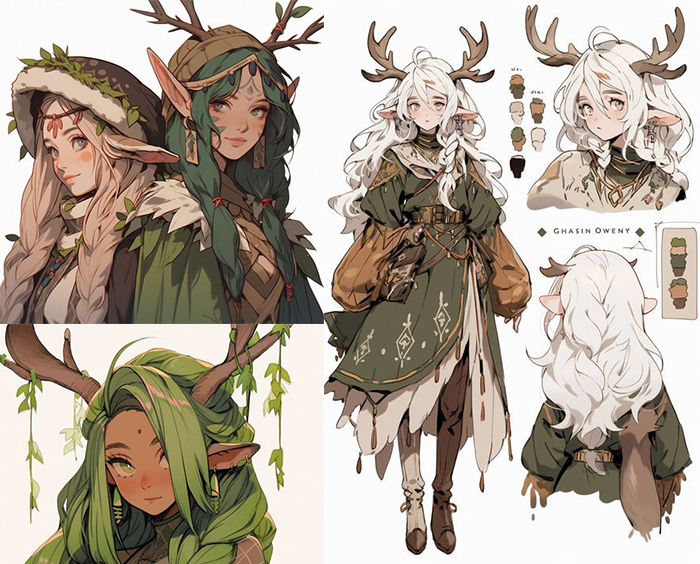
Размеры (пикс): фронтальный вид 22 х 43, вид со спины 22 х 43, боковой вид 17 х 43.
Использованные инструменты: Photoshop
Бонус:
СпойлерКостюм, нарисованный мной еще в 2021 году вместе с Владыкой звёзд
❀ Спидпеинт ❀
Автор: Skify
Сервер: ru-topaz
-
Поздно увидел анонс, надеюсь успею поучаствовать
-
Очень хорошо
-
Большая работа проделана, автор молодец


[2024.02.29] Победители конкурса "Лучший костюм - 2024"
in Конкурс «Лучший костюм - 2024»
Posted
Я не спорю с этим. Но ведь никто не убирает эти костюмы, значит с юридической точки зрения все нормально. Но я к сожалению не юрист